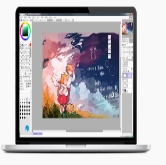
 sai2怎么导出笔刷?超详细教程帮你学会笔刷分享和迁移
从事数字插画好些年了, 碰到过好些使用SAI2的朋友询问笔刷导出方面的问题, 这个功能, 对于那些喜好收集笔刷素材的人而言极为实用, 特别是在打算将自制笔刷进行备份, 亦或是送给同行朋友之际, 许多新手朋友头一回操作时会感觉找不到入口, 这是由于SAI2的笔刷管理着实藏得相对较深, 今天就把这个办法讲述明白, 以便你往后导出笔刷时不再遭遇麻烦。
启动SAI2软件, 摁下左上角的菜单按钮, 寻觅笔刷设定这个选项。进入之后你会瞧见一批笔刷分类, 左边是预设笔刷, 右边是你自行添加的自定义笔刷。
查找到你找寻要导出的笔刷, 以右方按键点击它,在弹出的菜单里存在着一个导出的选项, 点开该选项之后去选好保存的路径, 要记着文件的后缀是.brh, 这便是 SAIs 在数位绘画使用工具支持文件为格式的笔刷, 然而有些朋友在导出之后不清楚怎样发给旁人以作应用, 老实说仅需要将.brh 这类文件发送过去便可以, 对方通过导入就能够直接进行采纳使用。
在进行任何导出操作跟前提议赶紧去核查一回笔刷参数情况, 得要确定没存在敏感信息以及版权水印之类的事物。尤其是那些从internet上下载而来的笔刷, 有的时段会附带原创作者的签名情况或者联系方式, 在导出去之前最好切实删除掉这些具体内容, 避免引发莫须有的麻烦。虽说笔刷导出功能相对简易, 然而细节往往决定着质量, 一丝不苟地检查能够规避许多后续麻烦。
要是一个人使用的情况下那导出一两个笔刷还算可以, 然而要是你收藏了数量众多的笔刷, 且一个一个地导出来的话就会显得极度麻烦。SAI2是支持批量操作的, 并且其方法实际上也并非十分复杂。
首先, 于笔刷设置里面按住Ctrl键, 接着, 选中多个意在导出的笔刷。随后, 右键点击任意一个被选中的笔刷, 在弹出的菜单当中选择批量导出。系统会将所有被选中的笔刷打包成为一个文件夹, 其中放置着对应的.brh文件。
这个法子尤为适用于梳理自身的笔刷库, 有些友人惯于依照类别划分文件夹, 像是线条类、上色类、特效类这般, 如此整理好了往后每次导出都会极为便利, 导出之际同样提议做好命名规范, 像是添加上年份以及版本号, 以防往后使用之时弄混淆, 合适的命名惯性能使你的笔刷库管理起来更简便。
导出的常用目的一般是用于分享, 或者是迁移设备情形。当你获取到他人发送的.brh文件时, 或者当你在想要把自身电脑上的笔刷转移至新电脑使用时, 就要去学习导入方式。
开启SAI2, 步入笔刷设置界面中, 点击右上角那里的设置图标, 挑选导入选项, 寻觅你放置.brh文件的地方, 选定之后点击确认, 导入成功之时, 笔刷会自行呈现在自定义笔刷分类之下, 便能够直接加以使用了。
要是导入后发觉笔刷没了, 大多是路径有问题。查看保存地是否正确, 有时浏览器下载的文件会自动置于某个隐藏文件夹内, 找寻起来颇为费事。希望往后导出笔刷时统一存储到一个固定的文件夹, 如此找寻起来也省事。笔刷导入虽说简单, 可找到正确的存放处是关键, 养成定期整理文件的习惯能节省不少时间。