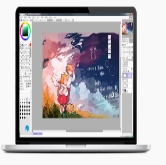
 Sai绘图软件怎么用 零基础新手快速上手指南
在首次开启SAI之际, 不少人会因那一行行的工具选项而眼花扰乱。其实不用有慌张, 这一软件比PS的设计思考清爽极多得很。
主界面存在两个区域, 其中左边区域为工具栏, 右边区域是画布。工具栏仅有十几项, 较那些繁杂花哨的专业软件而言友好许多。最常被使用的是铅笔按钮、喷枪按钮以及图层按钮, 其余按钮仅需让你先对其面貌熟悉一番便可。
右侧底部存在着图层面板, 此处便是你管理不同绘画层次的所在位置。新建图层类似于在透明纸张之上进行叠加绘画, 倘若画坏,能够单独将这一层予以删除, 而不会致使整张图被毁掉。这一点极为重要, 新手务必养起来分层的习惯。
菜单栏处于顶部, 其中包含文件、编辑、图像、图层、滤镜。日常的基本操作大多能在此处找寻到。菜单里“变换”这一功能颇为实用, 当绘制完一只眼睛后发觉位置有误时能够直接实施拖动来进行调整, 而无需重新绘制。
画画时, 画布大小最好从一开始就确定好。在文件菜单当中, 能够对画布尺寸做出调整, A4相关的比例或者手机屏幕比例都可以。要是画布比较大, 这样就能够绘制出更为精细的细节部分, 要是画布比较小, 那么就能节省资源, 到底选择怎样的, 得根据你作画所需用途来权衡确定。
菜单栏后面, 那个带小箭头的玩意儿能展开更多选项, 像是喷枪的硬度, 还有喷枪的流量,铅笔的粗细, 以及铅笔的透明度。这些参数, 决定了你画出来的线稿, 是虚的, 还是实的。
SAI的关键核心在于两款工具, 分别是铅笔以及喷枪, 当熟练掌握这两款之后, 其余工具均不过是起到锦上添花之作用。
适合勾线稿场景的是铅笔模式,它存在一个具备防抖功效的功能, 这对于手抖之人而言堪称福音, 此功能开启之后, 线条便会自行变得平滑舒展, 在绘制弧线之时这种效果尤为显著, 钢笔模式之下存在与之类似的效果, 然而钢笔往往愈加适配机械质感强烈之分直线条, 铅笔用于描绘曲线的话会显得更为自然流畅。
有一种分类是将喷枪分成两种, 其中软喷枪适宜用于铺底色以及渐变, 而硬喷枪则适合去做阴影和高光。对于刚入门者而言, 先运用软喷枪把画面的大色调铺展出来, 接着再使用硬喷枪去强化立体感。喷枪具备的压力感应相当灵敏, 鼠标在力度控制方面则要差一些, tablets的体验会好出许多。
选颜色这事挺容易, 只需轻点一下色块, 就能获取当下画笔所呈现的颜色。在调色板之中, 能够留存常用的颜色, 构建起一种习惯性的配色方式, 以免每次都要再次去寻觅颜色。
别对可以做将阴影营造出立体感所使用的正片叠底, 画出高光所使用的滤色, 这两个能配合使用从而尽快呈现出体积感的图层混合模式予以忽视。叠加模式能够使颜色变得更为鲜艳, 适宜用于最后的整体调整。
擦除工具并非单纯的删除, 它会依照画笔大小以及硬度进行擦除。要是期望擦出较为柔和的边缘, 那就使用软头的橡皮擦来操作, 而硬边缘的情况使用硬头的来处理。
学SAI最快捷的法子便是临摹找一张你所中意的动漫风格的图, 运用SAI依照着画一回, 此过程会令你迅速熟识各个工具的实际成效。
从最简单的几何体起始来开展线条练习 , 先行画直线, 跟着画弧线, 最终组合成完整的轮廓。在线条方面流畅比精准更为重要 , 画歪了能够改图层 , 不要在同一层上反复修改。
展开上色进程之际, 建议起始于平涂方式, 即针对每个区域施以统一颜色添满, 暂且勿急于施加阴影, 待线条稿稳固成型后, 运用新图层去叠加明暗关联, 如此这般进行修改会较为便利, 不至于杂乱无章。
具备提升效率作用的是快捷键, 喷枪是B, 铅笔是P, 橡皮擦是E, 变换所对应的是Ctrl+T, 将这些基础快捷键牢记于心, 画图速度将会提升超过一倍之多呀句号。
莫去追求一下子就达到完美状态。SAI的长处在于其容许犯错的比率高, 绘画过程中若是画得不好了那就撤销操作重新绘制, 要是感觉不满意那就新建图层将已画内容进行覆盖。多尝试几次, 你便会找到契合自身的绘画节奏。