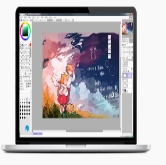
 SAI2导出透明底表情包 新手也能轻松学会
作为一名长期把画表情包当作日常摸鱼途径的插画师, 我对那种痛苦深有感受, 辛辛苦苦精心绘制好表情后, 满心欢喜导出时, 却发觉背景怎样都去除不了然后满心不甘发出去, 并且遭受了朋友毫不留情的吐槽, 实际上, SAI2导出透明底这件事真不是难事, 只是相关步骤隐藏得稍微有点深, 今日特意把这套方法认真整理出来, 就是期望能帮你们在操作进程中少走一些弯路。
不少寻觅透明底导出功能的人十分周折花费长时间探寻, 长久探寻没有结果, 最后只能在JPG格式范围里白白地打转。实际上, 那关键的极为重要的一步就 hiding 在文件菜单里呢。
打开SAI2后, 要先把打算导出的图层精心处理好。要仔细确认, 其中只有表情图案, 没有任何其他多余的背景层存在!
请点击处于左上角的文件选项, 于其中选取保存为别的文件格式。紧接着将会出现一个对话框, 重点在于——在文件类型里一定要选择PNG24格式。PNG格式拥有支持透明通道的特征, 这是导出透明底的关键所在。一旦选错了格式, 接着做的任何举动都将毫无效果。
对此需留意的是, 于开展文件格式挑选之际, 得万分精准无误地依照上面提及的步骤实施操作。PNG格式具备透明通道功能, 该功能可满足特殊的需求, 比如说, 在某些设计情形里, 有着透明底的图片含有着独有的用途。所以呢, 务必要保证所选定的格式是PNG24格式, 不然的话, 会给最终的结果带来不好的影响。
进行保存操作之际, 系统会弹出个提示框, 问你是不是要保存透明背景, 这时一定要记着选“是”。在某些版本里, 默认弹出的提示框或许是问你要不要覆盖原文件, 碰到这种情形, 直接确认就行。另外, 保存时要选电脑中易于查找的文件夹, 这样的话, 后续需要导出表情包时, 就能直接从中调取, 方便又快捷。
经历过最为糟糕的情况即为, 明明已然选定图片互换格式, 导出之后背景居然依旧是白色的。这般状况大多是源于图层面板之中存在一个背景层未曾关闭。揭开启图层面板, 瞧瞧是否存在一个处于锁定状态的小锁头图标。
要是有对应的那种情况, 去点击那个锁头开展解锁的操作, 接着选中背景层, 再按下Delete键把它给删除掉。随后又一次执行导出的流程, 这样的话, 此番透明底就会显现出来。
偶尔, 图层数量繁多且毫无秩序可言, 不妨径直针对不需要的层, 点击鼠标右键进行删除操作, 借此维持画布的整齐清洁。
另一种情形为软件版本极度陈旧, Sai Ver2.0的早期版本于PNG导出方面的支持存有不太稳定的情形, 在此提议下载最新的官方版本, 在进行更新后,导出透明底时会变得顺滑不少, 不会再毫无缘由地出现问题。
导出呈现透明底色之后, 要是图片的尺寸过大, 在发给朋友之时加载的速度就会相对比较慢, 处于这种情形下能够借助在线的工具来进行压缩。并不需要特意去安装软件, 仅仅只要在使用的搜索引擎当中输入“图片压缩”, 就能够找到数量众多的免费网站可以用来使用。把图片压缩到1M范围以内之后再次发送到所在的微信群, 基本上不会出现任何的问题。
平时在保存作品集之际, 要记着给文件进行命名, 且加上“透明底”这三个字。否则过上一段时间后, 自己去翻看时, 都找寻不到哪一个才是有着透明底的版本。养成这样的习惯, 往后画图的效率能够提升很多。