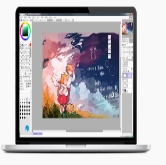
 sai2教程怎么放参考图?三步搞定素材拖入
好多刚刚着手运用sai2开展绘制创作的友人, 于绘画进程里常常会碰到一个特别基础但着实使人烦闷的问题, 那就是要是打算依照参考图源去画时, 却根本不晓得应怎样将参考图妥善地放置到绘画界面之内, 有人试着直接动手拖动文件夹, 结果致使整个窗口刹那间卡死, 操作彻底停滞, 还有人挑选复制粘贴, 却发觉画布之上无端多了一个怎么甩都甩干净不了的图层, 给后续绘画造成诸多不便。其实, sai2那里放置参考图的办法可不是只有单单的一种, 而是有着好多不同的方式, 并且这些方式各自有着不一样的适用场景。接下来会把最常用的那几种方式逐个拆开, 详细地讲解明白。
图片文件直接从文件夹, 拖到 sai2 的窗口里, 被认为是最直观的做这件事的方式。但是, 有一个关键的不同之处: 要是把图拖到画布那块上去, 它将会以在普通图层的形式嵌入其中。和你的用来绘画有图的图层相互掺杂在一起。那样的话, 在后面来说如果需要对该图片进行隐藏这项操作或者调整它的所处的位置, 就会显得有些不方便事儿办起来。
如果将图拖至画布以外的灰色区域, 即sai2的桌面区时, 它会变成一个独立的参考窗口。你可随意在该窗口移动它、缩放它, 且不会对画布内容有任何影响。
许多新手极易在这一步骤陷入停滞状态, 缘由在于当拖至画布之上后, 图片会裹挟着白色背景一并进入进来, 将底下所绘制的内容全部遮蔽住了。在这个时候不要惊慌, 把图层混合模式转变为“正片叠底”, 白色背景便会消失不见, 线稿与底色都能够透现出来。然而此方法仅适用于线稿类的参考图, 要是属于带有颜色的照片, 正片叠底会致使颜色变得十分污浊, 那么就得运用下面另外一种方式。
要是你在绘画之际, 存在一边对照参考内容一边着手绘制的需求, 并且又不愿让参考窗口被别的面板遮挡住视线, 这下在sai2软件里, 有个极为实用的功能称作“置顶显示”。当你于参考窗口的标题栏那儿点击右键时, 菜单之中会浮现出一个特定选项, 仅仅勾选此项, 此窗口便会一直悬浮在所有面板的最上方位置, 就算你切换到别的工具去操作, 它也不会被覆盖掉。此功能于绘制头像之际, 在服饰细节等层面特别有用, 缘由是你可把参考图径直拖到画布旁边, 不必老是来回切换窗口, 这极大地提高了绘画效率。
还要提及一种更具进阶性质的用法, 那便是同时将多张参考图予以打开。sai2能够让你开启数目不少的几个参考窗口, 并且每一个窗口都能够进行单独的缩放操作以及置顶处理。举例而言, 当你绘制一张全身立绘的时候, 你能够在左边放置一张有关姿势的参考图, 在右边放置一张关于配色的参考图, 于上方再悬挂一张针对细节的特写参考图, 如此一来画起来效率会提升许多。然而, 要是窗口开启数量过多同样易于变得杂乱无章, 故而建议最多开启三张为宜, 倘若多开了反而会分散注意力。
另外, 要是你采用的是sai2的较新一款版本, 还能够将参考图径直拖进“导航器”面板, 如此一来参考图便会在导航器里呈现, 与画布缩略图并列排放, 所占用的屏幕空间会更小, 适宜屏面不大的使用者。这种做法知悉的人数不多,然而实际运用起来格外顺手, 特别是在绘制细节之际, 导航器里的参考图能够放大至极大程度, 相较于单独的窗口更为灵活。