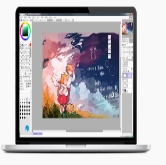
 sai2笔刷怎么找?导入素材存放路径全解析
许多才开始涉足SAI2的友人, 下载了数目众多的好看笔刷包, 满心欢喜地导入进去后, 却发觉画笔列表里什么都没有, 或者压根就不清楚刚才存到什么地方去了。事实上, 这种情况常常并非软件出现了问题, 而是在路径理解方面产生了偏差。SAI2的笔刷机制较为特别, 它不像Photoshop那样存在一个统一的“插件”文件夹, 而是依靠具体的“笔刷库”文件。只要弄明白其中的逻辑, 找回笔刷就如同伸手到袋子里取东西那般容易。
很多情形之时, 我们觉着“寻觅不到”, 乃是由于把“配置位置”与“启用菜单”弄混了。当你对笔刷压缩包予以解压时, 一般会瞧见一堆后缀为.pat、.png抑或.json的文件。要是你仅仅是将这些文件随意丢进了某个深层次文件夹, 那SAI2的确没办法自行辨别。正确的举措是寻得SAI2的安装路径, 其中通常有一个名为“画笔”或者“用户”的文件夹。把解压完毕的笔刷文件径直复制粘贴到这个路径下, 重新启动软件, 它们才会现身于选择清单里。
再一个常见误区了是运用了有误的笔刷格式, SAI2主要支撑两种笔刷, 一种是传统的.pat文件, 另一种是较新的.json配置文件要是你导入的是针对SAI1优化的旧版权笔刷, 也许在SAI2中呈现异常或者全然不可见, 这时候, 你要查看文件属性, 确保没被系统隐匿扩展名, 有些用户错把文件夹当成单个笔刷导入, 这也是致使“找不到”的直接缘由, 一定要确认导入的是单个笔刷源文件。
若你是习惯运用云端同步的用户, 那就要留意版本冲突情况了。要是你同时在使用SAI1以及SAI2, 它们的笔刷路径有可能是分开的状态, 也有可能是共用用户数据文件夹情况。建议你先备份当下的自定义笔刷, 接着再试着重新进行导入操作。要是在“画笔属性”面板的左下角点击“+”号去添加笔刷时毫无反应, 大概率就是文件权限方面的问题了, 你可以尝试以管理员身份运行SAI2, 或者把笔刷文件夹设置为完全可控权限,通常来说这样就能解决这一颇为顽固的问题了。
对多数Windows用户而言, SAI2默认于C盘的Program Files目录下安装。然而, 为避免系统更新或重装致使数据丢失, 建议把个人笔刷存放于非系统盘处, 或者是D盘的一个专门文件夹里。你能够借由SAI2的“帮助”菜单查看“关于”信息, 那有时会展现当前运行的配置路径。更直观的办法是, 开启SAI2, 随便挑选一个笔刷, 右键点击属性, 查看其源文件路径, 进而顺着线索找到整个笔刷库的物理位置。
倘若你运用的是便携版SAI2, 路径便全然取决于你所使用解压软件的位置。比如说, 你将软件放置于D盘的“ArtTools”文件夹里头, 那么笔刷同样应当放置在同一级的“Brushes”文件夹之中。这般portable模式的优势在于路径明晰, 劣势在于一旦挪动软件主程序, 所有与之关联的笔刷都会失效。所以, 养成固定安装路径的习惯极为关键, 不要在每次使用之际都随意去改变文件夹名称, 不然会致使软件索引紊乱, 笔刷再度“失踪”。
在macOS系统里面, 路径的逻辑存在着些许不同, 笔刷一般是处在“资源库”之下的那个Application Support文件夹之中, 因为Mac系统的资源库默认情况下是隐藏着的, 普通的用户是很难直接去进行访问的, 在这个时候, 能够去使用终端命令或者是第三方工具来导航抵达该路径, 如果发现笔刷于列表当中显示成为乱码或者是空白图标, 极有可能是字体或者编码不兼容的状况, 试着把笔刷文件转化成为标准的UTF - 8编码格式, 或者是去寻找专门适配Mac版本的笔刷资源, 以此来避开跨平台使用所存在的陷阱。